お客様を登録したい
お客様の名前・住所・連絡先を最初に登録しておくと、見積書や請求書の作成時に自動で引き継がれます。たくさんのお客様をまとめて登録したいときは、WebブラウザからCSVファイルで登録できます。
アプリで登録する
- 画面右下の
 をタップし、「顧客」を選ぶ
- 以下の情報を入力する
- 姓(または会社名):必須
- 名・かな・メールアドレス・電話番号:任意
- 住所:郵便番号を7桁入力すると自動で補完される
- 「保存」をタップして完了
姓や名を入力すると、登録済みのお客様が候補として表示されることがあります。同じお客様であれば、候補から選んでください。
アプリでのお客様の登録は代表者・管理者のみできます。
CSVでまとめて登録する
Webブラウザからの一括登録は代表者のみできます。
-
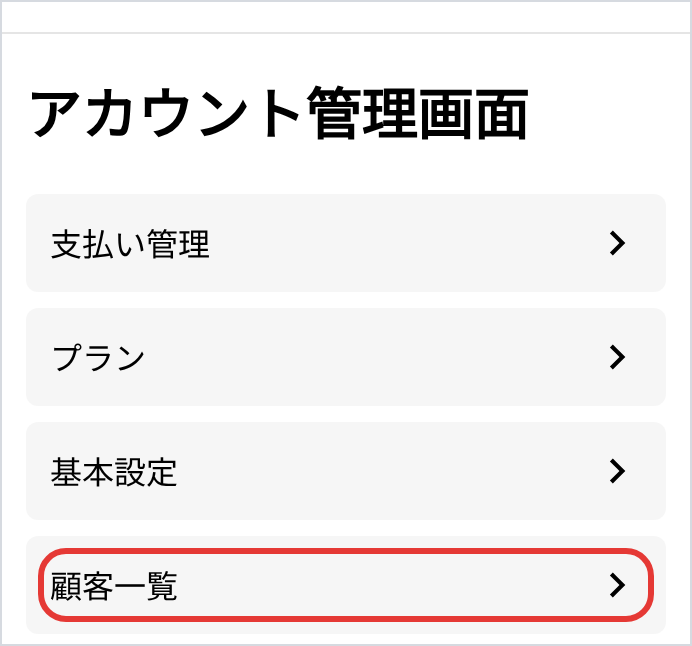
パソコンのWebブラウザでセンキャク アカウント管理画面にログインし、「顧客一覧」をクリックする
-
顧客一覧の表の下にある、書類に上向きの矢印が付いたボタンをクリックする
※「顧客の一括登録」の画面が開きます

-
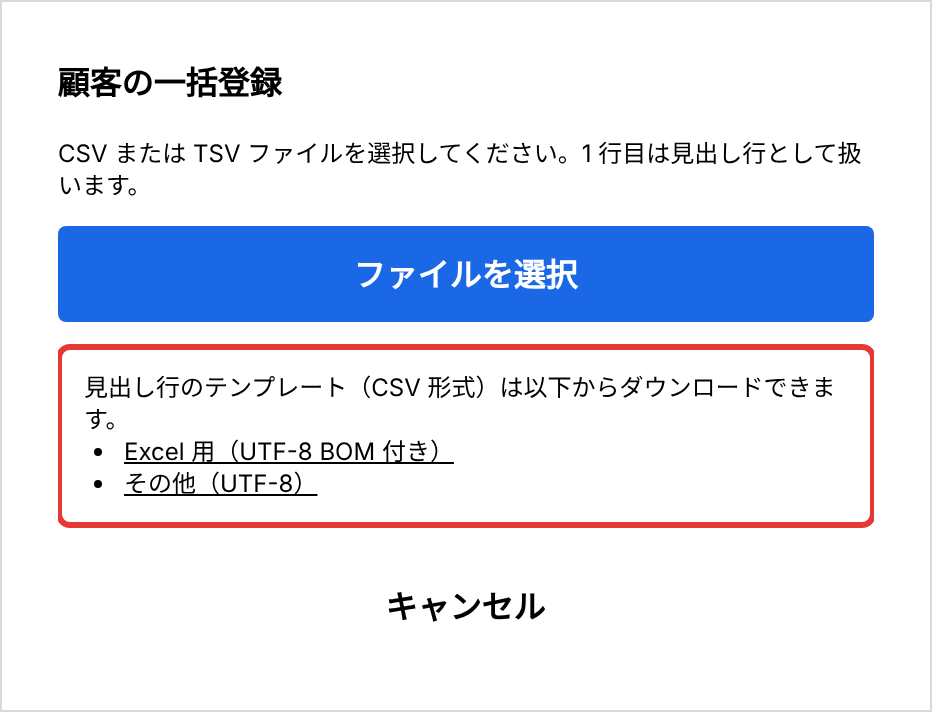
「Excel 用(UTF-8 BOM 付き)」または「その他(UTF-8)」をクリックし、テンプレートをダウンロードする
-
テンプレートの2行目から、お客様を1行に1件ずつ入力して保存する
※書き方は「データをCSVで取り込みたい」の「お客様情報の書き方」をご覧ください
-
「ファイルを選択」をクリックし、保存したファイルを選ぶ
-
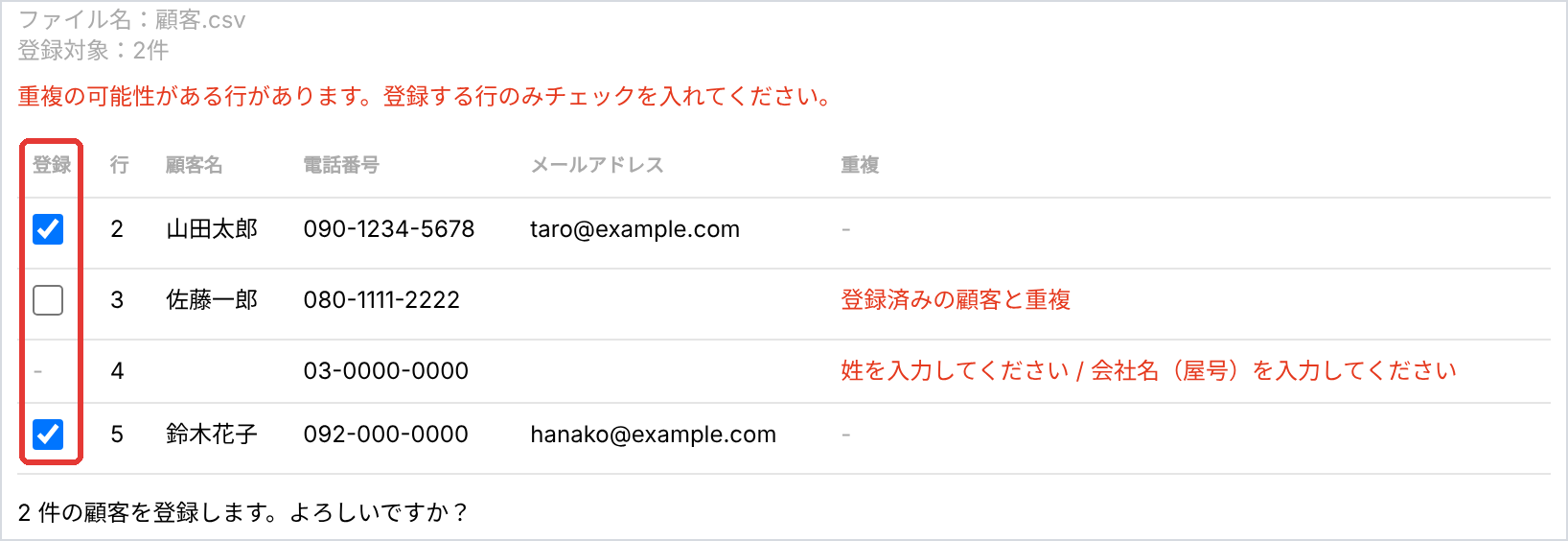
取り込んだ内容の一覧を確認する。チェックが付いている行が登録されるので、登録しない行はチェックを外す
-
「一括登録する」をクリックする
※クリックするとすぐに登録が始まります。終わるまで画面を閉じずにお待ちください
うまく取り込めないときは「データをCSVで取り込みたい」の「うまく取り込めないとき」をご覧ください。