価格を登録したい
よく使うサービスの単価をあらかじめ登録しておくと、見積書・請求書の作成時に選んで入力できます。たくさんの価格をまとめて登録したいときは、WebブラウザからCSVファイルで登録できます。
アプリで登録する
-
🏠(ホーム)→「価格一覧」をタップする
-
登録先のグループ、または「グループ分けなし」をタップする
※グループを1つも作っていない場合は、手順3へ進んでください
-
価格の一覧の上にある+ボタンをタップする
-
以下を入力する
- 名前:必須
- 単価:必須(値引き項目はマイナス値も入力可)
- 税率:必須(「外税10%」などの選択肢から選ぶ)
- 単位:任意
- 詳細:任意
- 画像:任意(1枚)
-
「価格のグループ」に、登録先のグループが入っていることを確認する
-
「保存」をタップして完了
無料プランでは、詳細と画像は登録できません。
グループを新しく作りたい場合は「価格をグループで整理したい」をご覧ください。
アプリでの価格の登録は代表者・管理者のみできます。
CSVでまとめて登録する
Webブラウザからの一括登録は代表者のみできます。
-
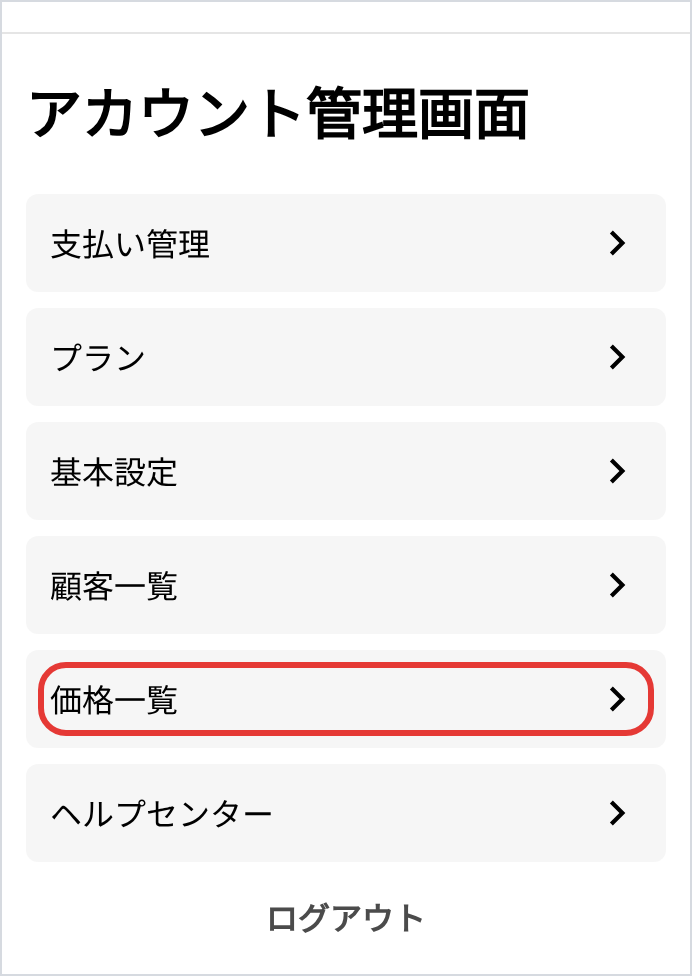
パソコンのWebブラウザでセンキャク アカウント管理画面にログインし、「価格一覧」をクリックする
-
価格一覧の表の下に並ぶボタンのうち、左端の、書類に上向きの矢印が付いたボタンをクリックする
※「価格設定の一括登録」の画面が開きます

-
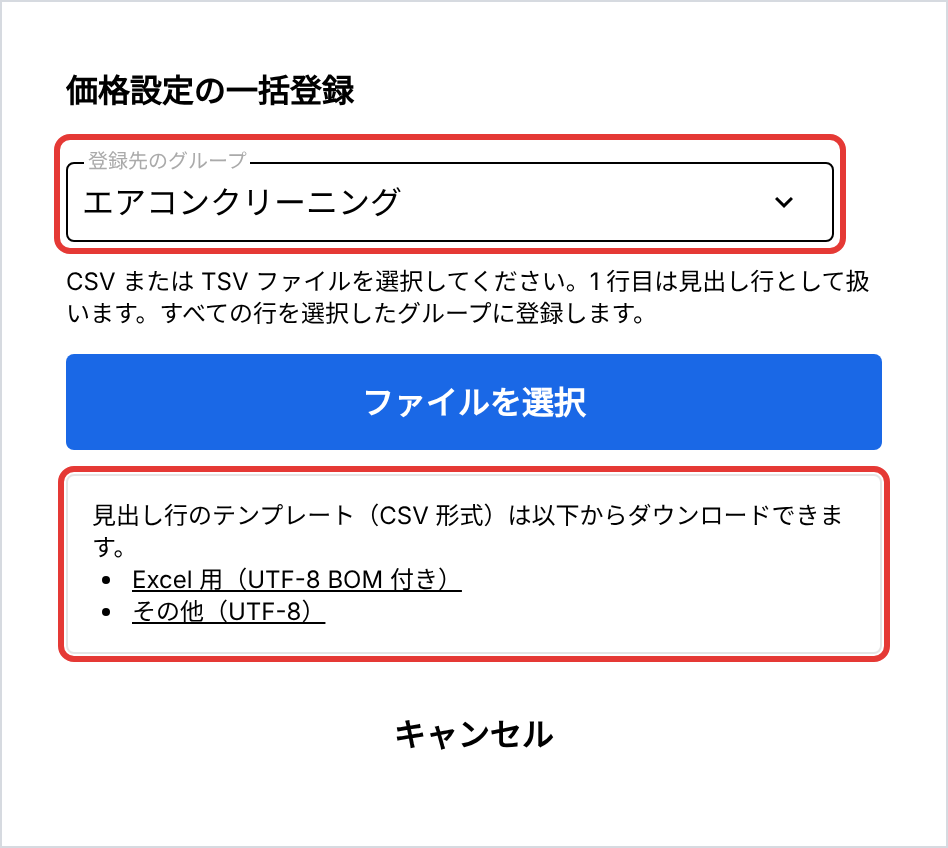
「登録先のグループ」で、価格を登録するグループを選ぶ
※グループを新しく作るときは、この画面を閉じ、価格一覧の表の下にあるフォルダの形のボタンから先に作ってください
-
「Excel 用(UTF-8 BOM 付き)」または「その他(UTF-8)」をクリックし、テンプレートをダウンロードする
-
ダウンロードしたファイルを開き、項目を参照して価格表を作成し、保存する
※書き方は「データをCSVで取り込みたい」の「価格情報の書き方」をご覧ください
-
「ファイルを選択」をクリックし、保存したファイルを選ぶ
-
取り込んだ内容の一覧を確認する。チェックが付いている行が登録されるので、登録しない行はチェックを外す
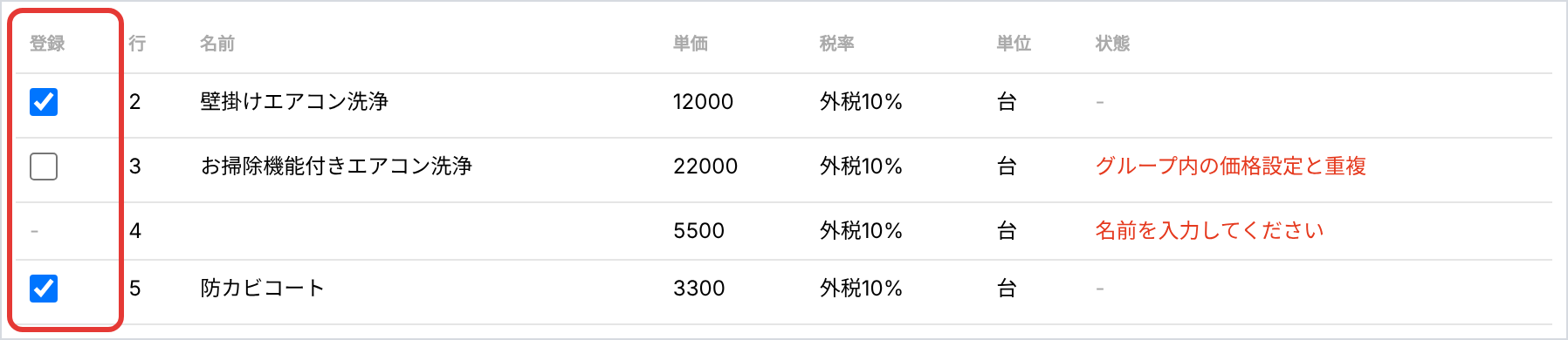
※登録する前に、内容に間違いがないか確認してください
-
「一括登録する」をクリックする
※クリックするとすぐに登録が始まります。終わるまで画面を閉じずにお待ちください
登録した価格が価格一覧に表示されないときは、表の上にある「価格のグループ」の絞り込みを「全て」にしてください。
うまく取り込めないときは「データをCSVで取り込みたい」の「うまく取り込めないとき」をご覧ください。